Sådan bygger du din egen AI-assistent til hjemmet
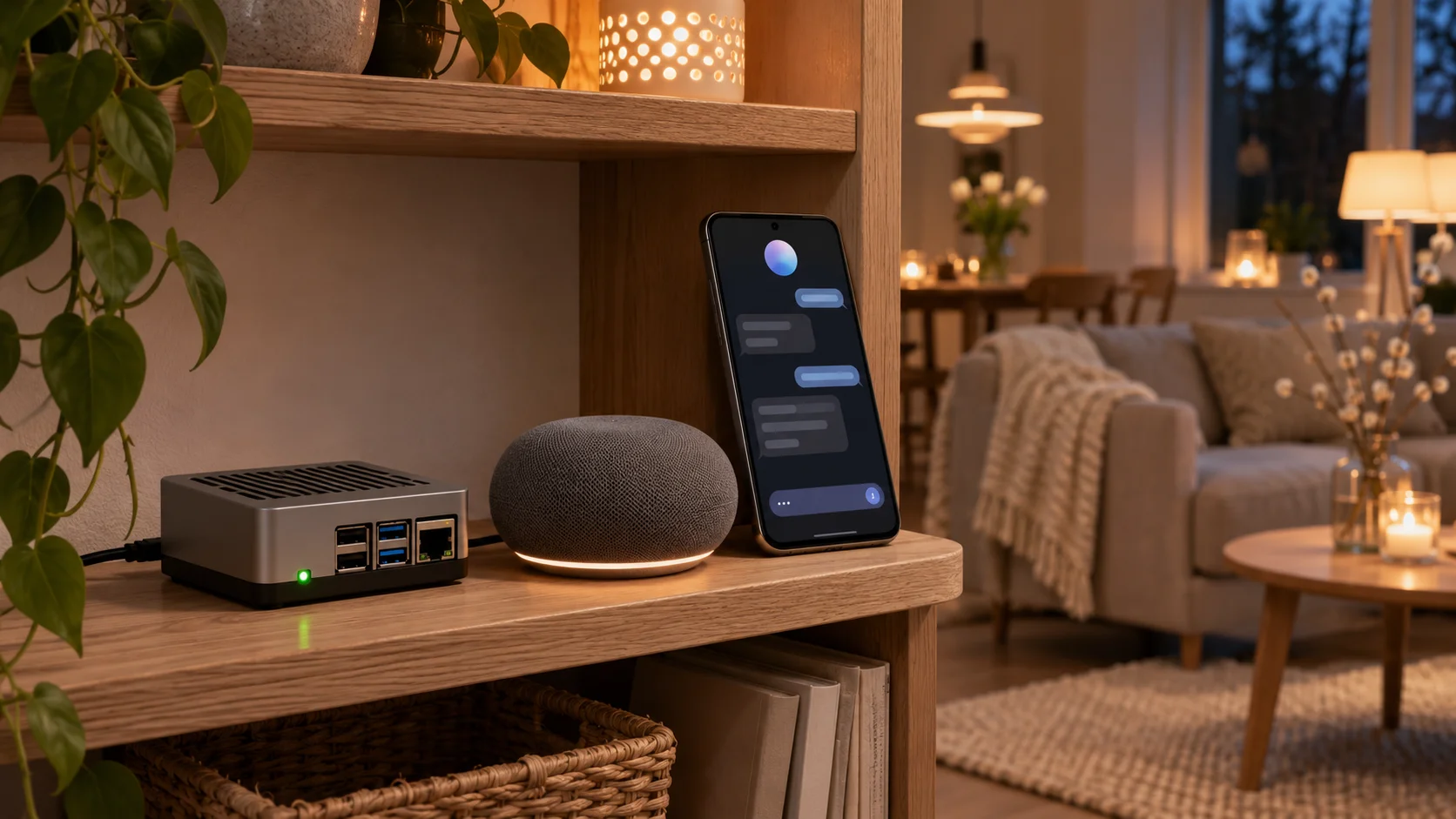
Beder du en helt ny AI-assistent om at låse hoveddøren op via Home Assistant, får du som standard et nej. Ikke fordi modellen er dum, men fordi låse, alarmer og kameraer ikke er eksponeret for AI-værktøjer, før du selv slår dem til. Den detalje siger mere om, hvordan en god hjemmeassistent bygges, end de fleste opsætningsvejledninger gør. Assistenten skal ikke styre dit hjem direkte. Den skal tale med ét lag, der ved præcis, hvad den må, og det lag er Home Assistant.
Har du allerede prøvet nogle af de mere jordnære projekter med AI i hjemmet, har du sikkert også Home Assistant kørende på en Raspberry Pi eller en lille server. Så mangler du kun to beslutninger: hvilken hjerne der skal svare, og hvilken front du vil tale til. Fronten er Google Home, en app du selv bygger, eller en agent som OpenClaw, og valget afhænger mest af, hvad du vil kunne sige til den.
Hvorfor skal Home Assistant sidde i midten?
Den fristende genvej er at give en sprogmodel adgang til hver enkelt enhed: Hue-broen her, varmepumpens cloud-konto der, robotstøvsugerens app et tredje sted. Det giver hurtigt fem sæt adgangskoder og fem steder, hvor noget går galt. Samler du i stedet alt i Home Assistant, får assistenten én adresse, én adgangsnøgle og én liste over, hvad den må røre. Skifter du senere sprogmodel, fra en cloudmodel til en lokal via Ollama, flytter du kun hjernen og lader resten af huset være.
Siden version 2026.10 slår du Home Assistants egen MCP-server til med én knap under Settings > System > AI. MCP, Model Context Protocol, er den fælles standard, som AI-agenter bruger til at finde og kalde værktøjer, og serveren svarer på /api/mcp. I en test med 122 demo-enheder tilbød den 28 værktøjer, beskrev 45 af enhederne for modellen, og et kald, der tændte et lys, tog 12 ms. Det betyder i praksis, at assistenten ikke ser hele huset, men kun det udsnit, du har valgt at vise den.
Tre veje til din personlige AI-assistent
De tre fronter løser forskellige problemer, og mange ender med at bruge to af dem side om side. Tabellen viser, hvor de adskiller sig, når Home Assistant sidder i midten.
| Vej | Hvordan den taler med huset | Bedst til | Pas på |
|---|---|---|---|
| Google Home | Matter-enheder deles med Home Assistant, eller Home Assistant eksponerer enheder til Google | Stemmestyring for hele familien | Du styrer ikke, hvilken model der svarer |
| Egen app | Din kode kalder en sprogmodel, som bruger Home Assistants MCP-server | Skræddersyede knapper, rutiner og dashboards | Du skal selv vedligeholde koden |
| OpenClaw | Home Assistant-skill fra ClawHub eller MCP, chat via Telegram eller Discord | En agent, der handler på egen hånd | Bred adgang kræver en stram brugeropsætning |
Google Home kræver næsten intet arbejde, fordi Matter lader den samme pære eller det samme stik styres fra flere systemer på én gang. Du lader Google tage sig af stemmen i køkkenet, mens Home Assistant ejer automatiseringerne bag. Det er den vej, hvor resten af familien slipper for at lære noget nyt: højttaleren står, hvor den altid har stået, og svarer på dansk. Prisen er, at du ikke selv vælger, hvilken model der forstår dig, og at du ikke får lov at give den dine egne data som kalenderen eller elprisen time for time. Vil du have en assistent, der ved, at strømmen er billig klokken tre om natten, eller at du har fri på fredag, skal du derfor videre til en af de to andre veje.
Hvad kræver det at bygge sin egen app?
Mindre, end de fleste tror. En egen app består af tre dele: en brugerflade, et kald til en sprogmodel med værktøjsadgang og en forbindelse til Home Assistants MCP-server med en adgangsnøgle. Nøglen laver du under Profile > Security > Long-lived access tokens, og Home Assistant viser den kun én gang, så gem den med det samme. Brugerfladen er typisk en lille webapp på telefonens hjemmeskærm, en Telegram-bot eller en tablet på væggen i gangen.
Styrken ved en egen app er, at du bestemmer konteksten. Du sender elprisen, vejrudsigten og familiens kalender med i hver forespørgsel, så “start opvaskeren, når strømmen er billigst” faktisk lader sig gøre. Projektet mcp-assist viser, hvor meget det betyder at hente enheder dynamisk frem for at sende hele listen med: udvikleren angiver op til 95% færre tokens. Det giver hurtigere svar, og bruger du en lokal model via Ollama på port 11434, betyder færre tokens også, at en beskeden maskine kan følge med.
Ulempen er vedligeholdelsen. Home Assistant udkommer hver måned, og MCP-standarden bevæger sig stadig. Bygger du appen til hele familien, så hold den smal: fem til ti handlinger, der virker hver gang, slår en assistent, der kan alt og fejler hver tredje gang.
Er OpenClaw værd at tage ind i huset?
OpenClaw er en open source-agent, der kører på din egen maskine og tager imod beskeder fra chatkanaler som Telegram og Discord. Version 2.0, officielt v2026.8.1, kom 30. august 2026 med en hurtigere installation og en ny brugerflade. Forskellen fra en almindelig stemmeassistent er, at OpenClaw arbejder i baggrunden: den læser din kalender, ser at du er på vej hjem, og skruer op for varmen uden at du har sagt et ord. Du kobler den til Home Assistant med en skill fra ClawHub eller via MCP, og den fungerer også som samtaleagent i Home Assistants egen stemmepipeline.
Netop den frihed er grunden til, at du skal være mere forsigtig her end med de to andre veje. En agent, der må handle selv, skal have sin egen bruger i Home Assistant, og den bruger skal kun se de enheder, du er tryg ved. Lad låse, alarmer og kameraer forblive skjulte, medmindre du har en meget konkret grund. På hardwaresiden rækker en Raspberry Pi 5 med 8 GB RAM til både Home Assistant og OpenClaw i et hjem med 50-100 enheder, men vil du køre sprogmodellen lokalt, skal du regne med en kraftigere maskine ved siden af.
Sådan kommer du i gang uden at åbne hoveddøren for en bot
Byg lagene nedefra, så hvert trin virker, før det næste kommer på. Det tager en weekend, ikke en måned.
- Saml alle enheder i Home Assistant, og del Matter-enheder med Google Home, hvis familien bruger stemmen.
- Opret en separat bruger til assistenten, og vælg under Voice assistants > Expose præcis de enheder, den må se.
- Slå MCP-serveren til under Settings > System > AI, og lav en adgangsnøgle til den nye bruger.
- Vælg front: en lille egen app til faste rutiner, OpenClaw hvis du vil have en agent, der handler selv.
- Test med lys og stik i en uge, før varme, persienner eller andet med konsekvens kommer med.
Tommelfingerreglen er enkel: giv aldrig assistenten mere adgang, end du ville give en ny lejer i kælderværelset. Lys, musik og varme er fine at starte med, fordi en fejl her højst er irriterende. Dør, alarm og kamera venter, til du har set assistenten svare rigtigt i flere uger, og selv da er en bekræftelse på telefonen en god ekstra sikring.